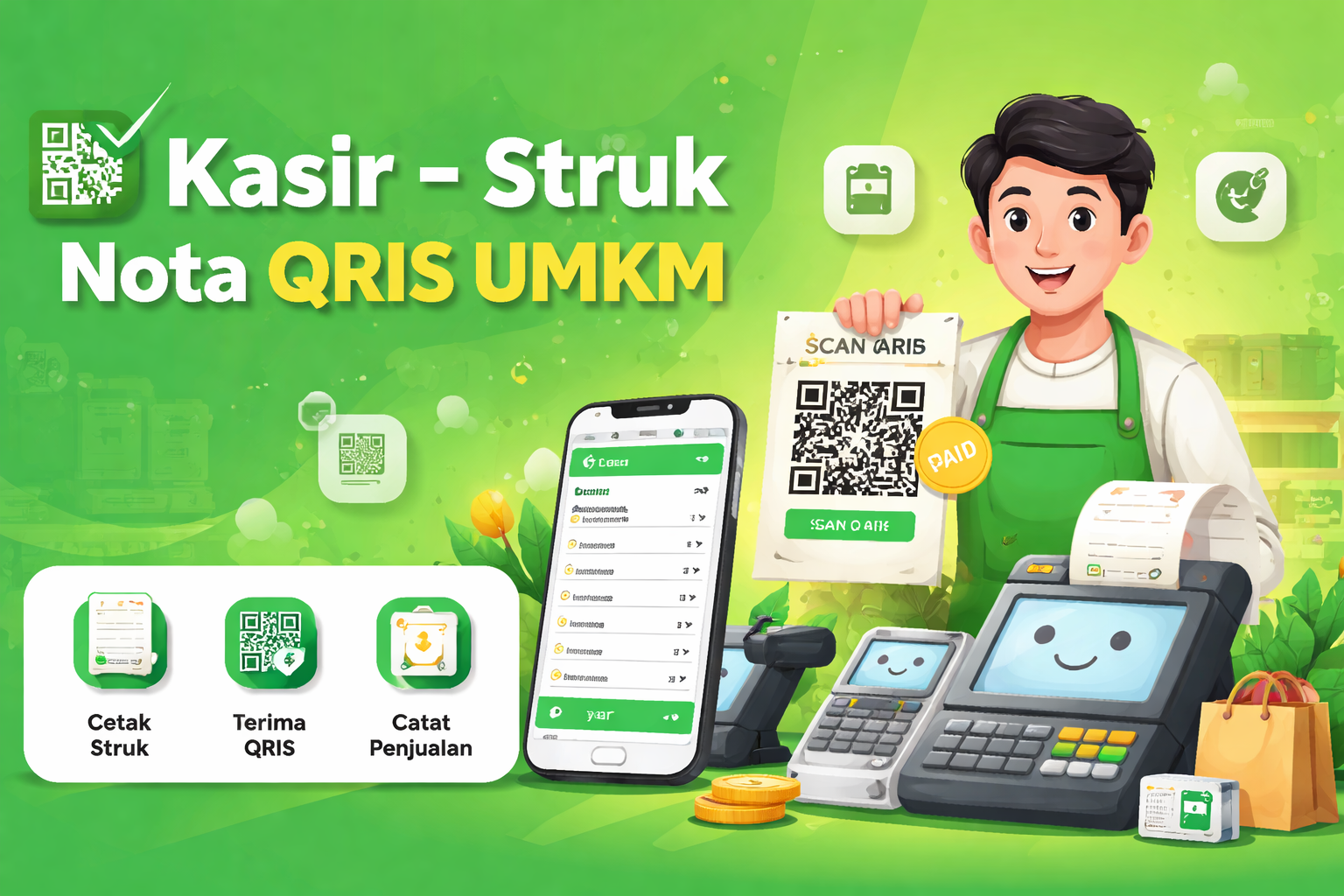
Cara Instal & Setup Aplikasi Kasir Struk Nota QRIS UMKM di Android (Lengkap)
Di era digital saat ini, pengelolaan bisnis UMKM (Usaha Mikro, Kecil, dan Menengah) tidak lagi bisa mengandalkan pencatatan manual di buku kertas. Risiko kehilangan data, kesalahan hitung, hingga lambatnya pelayanan menjadi kendala utama dalam mengembangkan usaha. Solusi praktis yang kini banyak digunakan adalah aplikasi Point of Sales (POS) berbasis Android.
Salah satu aplikasi yang sangat direkomendasikan adalah Kasir Struk Nota QRIS UMKM. Aplikasi ini dirancang khusus untuk memenuhi kebutuhan pengusaha lokal yang menginginkan kemudahan dalam mencetak struk, mengelola stok, hingga menyediakan pembayaran via QRIS. Dalam artikel ini, kita akan membahas secara tuntas cara install kasir Android ini beserta langkah-langkah setup awalnya agar bisnis Anda langsung siap “gaspol”.
Mengapa Memilih Aplikasi Kasir Struk Nota QRIS UMKM?
Sebelum masuk ke tutorial, penting untuk memahami mengapa aplikasi ini menjadi pilihan tepat bagi UMKM di Indonesia. Aplikasi ini bukan sekadar alat hitung, melainkan asisten manajemen bisnis yang komprehensif. Beberapa fitur unggulannya meliputi:
1. Kemudahan Cetak Struk: Mendukung printer Bluetooth termal ukuran 58mm dan 80mm.
2. Manajemen Inventaris: Pantau stok produk secara real-time dengan fitur peringatan stok minimum.
3. Dukungan QRIS: Memudahkan pelanggan membayar secara cashless.
4. Laporan Keuangan: Tersedia laporan laba rugi, laporan PPN, hingga produk terlaris.
5. Keamanan Data: Dilindungi dengan sistem password dan fitur backup/restore database.
Dengan fitur-fitur tersebut, pencarian Anda akan tutorial Kasir Struk Nota QRIS UMKM yang lengkap berakhir di sini. Mari kita mulai dari langkah paling dasar.
Langkah 1: Cara Download dan Instalasi Resmi
Untuk menjaga keamanan data transaksi dan mendapatkan fitur terbaru, pastikan Anda selalu mengunduh aplikasi melalui kanal resmi Google Play Store. Hindari mengunduh file APK dari sumber yang tidak dikenal untuk mencegah risiko malware.
Cara download dari Google Play
1. Buka aplikasi Google Play Store di smartphone Android Anda.
2. Pada kolom pencarian, ketikkan kata kunci “Kasir Struk Nota QRIS UMKM”.
3. Cari aplikasi dengan nama yang sesuai (biasanya dikembangkan oleh Faskhiy).
4. Klik tombol Instal dan tunggu hingga proses unduhan selesai.
Download Aplikasi Kasir Struk Nota QRIS UMKM Resmi di Google Play
👉 Klik tombol Install sekarang dan mulai kelola bisnis Anda dengan lebih profesional.
Langkah 2: Memahami Izin Aplikasi (Permissions)
Setelah proses instalasi selesai, saat pertama kali membuka aplikasi, sistem Android akan meminta beberapa izin (permissions). Izin ini sangat krusial agar fitur-fitur di dalam aplikasi dapat berjalan maksimal. Berikut adalah daftar izin yang diperluk
Kamera (Camera Access)
Izin kamera digunakan untuk dua fungsi utama:
• Scan Barcode Produk: Mempercepat proses input transaksi dengan memindai barcode pada kemasan produk.
• Scan QRIS: Untuk mengintegrasikan data QRIS statis toko Anda ke dalam aplikasi.
Bluetooth & Lokasi (Bluetooth Connect & Scan)
Izin ini diperlukan untuk menghubungkan aplikasi dengan Printer Struk Bluetooth. Tanpa izin ini, aplikasi tidak dapat menemukan perangkat printer Anda. Pada Android versi terbaru (Android 12 ke atas), diperlukan izin khusus BLUETOOTH_CONNECT dan BLUETOOTH_SCAN.
Akses Penyimpanan (Storage/File Access)
Izin ini digunakan untuk fitur Backup & Restore. Aplikasi akan membuat file cadangan database di memori telepon Anda agar data aman jika suatu saat Anda berganti perangkat.
Langkah 3: Langkah Pertama Saat Membuka Aplikasi
Ketika Anda membuka aplikasi untuk pertama kalinya, Anda akan disambut dengan antarmuka yang bersih dan user-friendly. Jangan terburu-buru melakukan transaksi. Ada beberapa hal yang harus Anda siapkan di “belakang layar” agar struk yang tercetak nanti terlihat profesional.
Di layar utama, Anda akan melihat navigasi bawah (bottom navigation) yang terdiri dari menu Kasir, Produk, Laporan, dan Pengaturan. Fokus pertama kita adalah pada menu Pengaturan.
Langkah 4: Setting Profil Toko (Sangat Penting!)
Profil toko adalah identitas yang akan muncul di bagian atas (header) struk belanja pelanggan. Struk yang memiliki nama dan alamat toko yang jelas akan meningkatkan kepercayaan pelanggan.
Cara Mengatur Profil Toko:
1. Masuk ke menu Pengaturan (ikon gerigi).
2. Nama Toko: Isi dengan nama resmi usaha Anda (Contoh: “Warung Berkah Jaya”).
3. Alamat: Masukkan alamat lengkap agar pelanggan tahu lokasi fisik toko Anda.
4. No. Telepon: Tambahkan nomor WhatsApp atau telepon toko untuk layanan pelanggan.
5. Simbol Mata Uang: Secara default adalah “Rp”, namun Anda bisa menyesuaikannya.
6. Catatan Struk (Notes): Bagian ini biasanya diisi dengan ucapan terima kasih atau informasi kebijakan pengembalian barang (Contoh: “Barang yang sudah dibeli tidak dapat ditukar”).
Menambahkan Logo Toko (Fitur Premium)
Jika Anda ingin tampilan yang lebih eksklusif, Anda bisa mengunggah logo toko. Logo ini akan dicetak di bagian atas struk (jika printer mendukung gambar) dan memberikan kesan brand yang kuat.
Langkah 5: Setup Printer Bluetooth dan QRIS
Agar aplikasi ini berfungsi sebagai kasir yang utuh, Anda perlu menghubungkannya dengan perangkat keras.
Setup Printer:
- Pastikan Printer Bluetooth Anda sudah menyala dan sudah di-pairing di pengaturan Bluetooth HP.
- Di menu Pengaturan aplikasi, cari bagian Printer Bluetooth.
- Klik tombol Pilih/Scan, lalu pilih nama printer Anda dari daftar yang muncul.
- Pilih Lebar Kertas: Tersedia opsi 58mm (standar printer portable) atau 80mm (printer besar).
Setup QRIS Statis:
Jika Anda sudah memiliki QRIS dari penyedia layanan pembayaran (seperti ShopeePay, Dana, atau Bank), Anda bisa memasukkannya ke aplikasi:
1. Siapkan kode QRIS Anda (dalam bentuk cetak atau gambar).
2. Klik tombol Pindai/Scan di bagian QRIS Statis pada menu Pengaturan.
3. Arahkan kamera ke kode QRIS tersebut. Data QRIS akan tersimpan secara otomatis dan siap dimunculkan saat pelanggan memilih metode pembayaran QRIS.
Langkah 6: Membuat Database Produk Pertama
Inilah inti dari aplikasi kasir: database produk. Dengan database yang rapi, Anda tidak perlu lagi mengingat-ingat harga barang
Cara Menambah Produk:
- Pindah ke menu Manajemen Produk.
- Klik ikon (+) atau “Tambah Produk”.
- Nama Produk: Masukkan nama yang spesifik (Contoh: “Kopi Susu Gula Aren”).
- Harga Beli & Harga Jual: Masukkan modal dan harga jual. Aplikasi akan otomatis menghitung
- keuntungan (profit) Anda nanti di laporan.
- Stok: Masukkan jumlah stok awal.
- Kategori: Kelompokkan produk agar mudah dicari (Contoh: Minuman, Makanan, Snack).
- Barcode: Anda bisa mengetikkan manual atau klik ikon kamera untuk memindai barcode produk secara langsung.
Tips Operasional: Selalu isi Peringatan Stok Minimum. Jika stok tinggal sedikit (misal sisa 5), aplikasi akan memberikan notifikasi agar Anda segera melakukan stok ulang (restock).
Tips untuk Pengguna Baru: Cara Install Kasir Android Agar Efektif
Bagi Anda yang sedang mencari tutorial Kasir Struk Nota QRIS UMKM, ada beberapa tips tambahan agar implementasi aplikasi ini berjalan lancar:
• Gunakan Fitur Backup Rutin: Jangan biarkan data transaksi berbulan-bulan hanya tersimpan di satu perangkat. Gunakan fitur “Backup Data” di menu pengaturan dan simpan filenya di Google Drive.
• Aktifkan Proteksi Kata Sandi: Untuk mencegah karyawan atau orang lain mengubah harga produk atau melihat laporan keuangan, aktifkan fitur Password di menu Keamanan.
• Manfaatkan Mode Offline: Aplikasi ini tetap bisa digunakan meskipun tidak ada koneksi internet. Sangat cocok untuk UMKM yang berada di lokasi minim sinyal.
Kesimpulan
Menggunakan aplikasi Kasir Struk Nota QRIS UMKM adalah langkah besar dalam profesionalisme bisnis Anda. Dengan mengikuti panduan di atas—mulai dari cara download hingga setup database—Anda kini telah memiliki sistem POS yang handal di genggaman tangan.
Digitalisasi bukan tentang seberapa mahal alat yang Anda beli, tapi seberapa efektif Anda mengelola data. Dengan aplikasi ini, pencatatan transaksi menjadi otomatis, laporan keuangan menjadi akurat, dan pelayanan pelanggan menjadi lebih cepat.
Jangan tunda lagi kemajuan bisnis Anda. Segera instal kasir Android ini sekarang juga dan rasakan kemudahannya!
Siap memulai? Klik di sini untuk instal dari Play Store
FAQ (Pertanyaan yang Sering Diajukan)
Apakah aplikasi ini gratis?
Ya, aplikasi ini dapat diunduh secara gratis dengan fitur dasar yang sangat lengkap. Untuk fitur tambahan seperti hapus iklan, logo kustom, dan laporan mendalam, tersedia opsi upgrade ke Premium.
Printer apa yang cocok untuk aplikasi ini?
Hampir semua printer thermal Bluetooth yang mendukung perintah ESC/POS dapat digunakan, baik ukuran 58mm maupun 80mm.
Apakah data saya aman jika HP hilang?
Data akan aman asalkan Anda rajin melakukan Backup Data secara berkala dan menyimpan file backup tersebut di luar perangkat (seperti di email atau cloud storage).
Apakah bisa digunakan untuk banyak toko?
Saat ini satu instalasi aplikasi dioptimalkan untuk satu profil toko. Namun, Anda bisa mengelola ribuan produk di dalam satu aplikasi tersebut.
